# 额外功能 (/docs/themes/shiro/extra)
# 额外功能
## 扩展的 Markdown 语法
参考 https://shiro.innei.in/#/markdown
**对于 LinkCard 的解析,某些需要你填写 API Key,以下的键值都是填写在 .env 环境变量中**
- GitHub,默认直接用浏览器访问,可能受到 rate limit,可以填写 `GH_TOKEN` 以保证 API 可达性。
- TMDB,必须填写 `TMDB_API_KEY` 才可以正确解析 tmdb 的链接。参考 https://post.smzdm.com/p/a5op4w33/ 这里获取 TOKEN
## 我的动态(ProcessReporter / Yohaku Companion)
Shiro 可以在页面顶部显示博主当前使用的应用和媒体状态。这条兼容路径仍由 Mix Space 云函数保存状态,再由桌面客户端发送更新。
macOS 客户端已经从 ProcessReporter 演进并更名为 **Yohaku Companion**。新版工具在 [Innei/YohakuCompanion](https://github.com/Innei/YohakuCompanion) 完整开源;Windows 与 Linux 继续使用社区客户端。
Yohaku 主题用户应优先使用 Yohaku Companion 的一方 Live Desk 连接。它直接使用 Companion Protocol v2,不需要本节的云函数。具体配置参见 [Yohaku 配置文档](/docs/themes/yohaku/config)。
本节仅描述 Shiro `activity` 模块的兼容方案。旧 ProcessReporter 与 Yohaku Companion 使用独立的应用身份、设置、历史和凭据;新版不会自动迁移旧应用数据。
### 配置 Shiro 活动云函数
进入后台,点击左侧菜单栏的「集成 - 代码片段」(原 配置与云函数),然后点击新建按钮,在选项卡中填入以下信息:
- 名称:`update`
- 引用:`ps`
- 数据类型:`Function`
- 请求方式:`POST`
这个地方还需要设置一个密钥,在 Secret 中填入 `key`,在 Value 中填入你自己的密钥。
这个密钥将用于验证你的软件是否有权限更新博主的动态,所以请务必设置一个复杂的密钥。
**密钥在后面的步骤中还需要用到,所以请务必记住。**
上方没有提到的选项都不需要填写,然后在右侧的代码编辑器中填入下面链接中的代码:
点击保存按钮,云函数就配置完成了。
请关注此代码的更新,它可能会随时变化,你需要及时更新它们
### 配置 Shiro 主题
继续「集成 - 代码片段」页面(原 配置与云函数),找到「theme -> shiro」配置,点击编辑,进入编辑页面,在代码中找到 `module`,加入 activity 配置,如下:(高亮部分)
```json {14,15,16,17}
{
"module": {
"donate": {
"enable": false,
"link": "https://afdian.net/@Innei",
"qrcode": [
"https://cdn.jsdelivr.net/gh/Innei/img-bed@master/20191211132347.png",
"https://cdn.innei.ren/bed/2023/0424213144.png"
]
},
"bilibili": {
"liveId": 1434499
},
"activity": {
"enable": true,
"endpoint": "fn/ps/update"
}
}
}
```
### 配置客户端
前往对应操作系统的 GitHub 仓库,下载并打开客户端。
由于不同平台有不同的使用方法,不同的软件我们会在下方具体讲述。
### macOS:Yohaku Companion
1. 在 [Releases](https://github.com/Innei/YohakuCompanion/releases/latest) 下载 DMG,将 Yohaku Companion 移入「应用程序」并启动。
2. 打开 **Settings → Destinations → MixSpace**,填写:
- Endpoint:`{你的 API 地址}/fn/ps/update`,例如 `https://api.example.com/api/v3/fn/ps/update`
- API Token:填入云函数 Secret 中设置的 `key`
- Request Method:`POST`
3. 先检查 **Sanitized Request Preview**,使用 **Send Test Presence…** 验证真实写入,再保存并启用 MixSpace destination。
4. 返回 **Settings → General**,按需启用 Applications、Window Titles 与 Media Playback,并打开 **Share to Bridges**。
5. 在 **Privacy & Rules** 中确认全局默认值和应用级 Share、Hide、Alias 规则。
Yohaku Companion 的 **Settings → Yohaku** 是一方 Live Desk 配对入口,与本节 Shiro 云函数方案彼此独立;只使用 Shiro `activity` 时无需完成 Yohaku 配对。
Window Titles 默认关闭,只有显式启用后才会请求辅助功能权限。媒体状态可由内置 provider 获取;可选的 `media-control` 仅用于补充更丰富的进程和封面信息。
### ProcessReporter `Windows`
Windows 版本的使用问题,请前往 [TNXG/ProcessReporterWinpy](https://github.com/TNXG/ProcessReporterWinpy#readme) 查看。
#### 使用 GUI 版本
在 [Releases](https://github.com/TNXG/ProcessReporterWinpy/releases) 页面下载 `ProcessReporterWinpy_Launcher.exe`
,配置好 `config.yml` 文件,然后运行 `ProcessReporterWinpy_Launcher.exe` 即可。
`config.yml` 配置具体配置项以及说明请参考 [TNXG/ProcessReporterWinpy](https://github.com/TNXG/ProcessReporterWinpy#readme)。
#### 使用预编译的二进制文件
在 [Releases](https://github.com/TNXG/ProcessReporterWinpy/releases) 页面下载 `ProcessReporterWinpy.exe`,配置好 `config.yml` 文件后,在终端运行即可,示例如下
```powershell
ProcessReporterWinpy.exe --path "运行目录的路径"
```
`config.yml` 配置具体配置项以及说明请参考 [TNXG/ProcessReporterWinpy](https://github.com/TNXG/ProcessReporterWinpy#readme)。
#### 使用源代码
下载代码后,修改 `config.yml` 文件,填入你的信息:
- api_url:`{你的API地址}/fn/ps/update` (请将 `{你的API地址}` 替换为你的 API 地址,如:`https://api.example.com/api/v3`)
- api_key:填入你刚刚在云函数中设置的密钥
- report_time: 上报间隔(单位:秒)
接着运行程序即可。如果一切正常,刷新一下你的博客你就可以在博客顶部看到你的动态了。
### ProcessReporter `Linux`
在仓库的 [Releases](https://github.com/ttimochan/processforlinux/releases) 页面下载对应的二进制包,解压运行即可,具体请参照项目的 README 进行配置运行。
安装完成后,新建 `.env.process` 文件,填入你的信息:
```yaml
# 你的 key
API_KEY=your_key
# 你的云函数地址
API_URL={你的API地址}/fn/ps/update
# 上报时间间隔,单位为秒
REPORT_TIME=30
# 是否开启媒体状态上报
MEDIA_ENABLE=true
# 是否打印日志
LOG_ENABLE=true
```
然后执行程序即可。如果一切正常,刷新一下你的博客你就可以在博客顶部看到你的动态了。
如果有什么疑问,可以去阅读该项目的 [README](https://github.com/ttimochan/processforlinux#readme)
## 个人状态展示
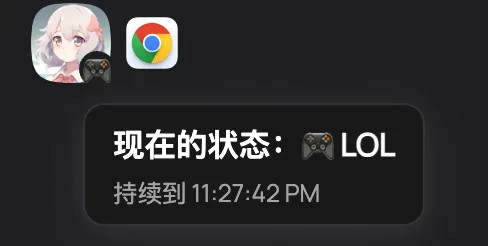
设置当前的状态。
### 配置云函数
进入后台,点击左侧菜单栏的「集成 - 代码片段」(原 配置与云函数)中,然后点击新建按钮,在选项卡中填入以下信息:
- 名称:`status`
- 引用:`shiro`
- 数据类型:`Function`
- 请求方式:`ALL`
这个地方还需要设置一个密钥,在 Secret 中填入 `key`,在 Value 中填入你自己的密钥。
这个密钥将用于验证你的软件是否有权限更新当前状态,所以请务必设置一个复杂的密钥。
**密钥在后面的步骤中还需要用到,所以请务必记住。**
上方没有提到的选项都不需要填写,然后在右侧的代码编辑器中填入下面链接中的代码:
点击保存按钮,云函数就配置完成了。
请关注此代码的更新,它可能会随时变化,你需要及时更新它们
### 设置状态
在主页登录之后,你可以点击此头像的右下方设置状态。